Pesquisas sobre Receptores Digitais - Downloads Videotran
Tweeter: LINK
Canal no Youtube: LINK
Meus Blogs: Museu de Rádios: LINK
Facebook: Museu de Rádios no Facebook: LINK
Gravações de QSOs em Satélites de Radioamador: LINK

quinta-feira, 8 de junho de 2017

Radioamador - EchoLink Cadastro!

Cadastro inicial no EchoLink:
01 - Para se cadastrar no EchoLink, baixar, instalar e rodar o programa, em System Setup/My Station escolha se vai usar como simples usuário ou para LINK (Sysop), coloque seu indicativo em Callsign e preencha o resto do cadastro não esquecendo principalmente do e-mail e tecle em OK (foto abaixo)!

02 - Com isso já vai aparecer na parte superior do programa, Echolink – (seu indicativo) porém ainda não está liberado, nem aparece na lista da esquerda as Conferencias, Links e Usuários cadastrados no echolink (foto abaixo)!
03 - Agora é hora de validar sua inscrição no endereço de Validação AQUÍ!
04 - Coloque o indicativo (cadastrado lá no programa do echolink)  no campo Callsign e clique no botão (Continue) (foto acima), na foto abaixo coloque seu e-mail e clique em Request Validation!

05 - Em seguida uma tela informa que foi enviado uma mensagem para seu e-mail (foto abaixo)!
06 - Feche essa página, vá até seu e-mail e abra a mensagem (EchoLink Validation) clique no link que o echolink enviou, a página a seguir solicita a cópia de sua LICENÇA, escanei e envie-á usando o botão (Scan and Upload), Selecionar Arquivo (do PC), e concluir em (Send File) fotos abaixo.


07 - Agora é só aguardar um ou dois dias para a liberação, para ver se liberou basta rodar o programa EchoLink, se a lista com nomes das Conferencias, Links e Usuários for carregada é porque já foi validado - Forte 73.

terça-feira, 6 de junho de 2017

Radioamador - EchoLink Configurações!

Para uso do EchoLink como LINK:
01 - Nessa tela abaixo (My Station) começamos a configuração usando a opção Sysop!
02 - Em Callsign colocar seu indicativo-L no meu caso PY6ZL-L ou PY6ZL-R cadastrado previamente no site do Echolink!
03 - Em Servers pode-se deixar sem alteração!
04 - Em Proxy uso também sem alterar nada do original que vem na instalação!
05 - Em Timing uso como mostrado abaixo!
06 - Em Audio mudo apenas Recording Mode para Record QSO para ser gravado todas as conversas, (deve-se determinar uma pasta para o armazenamento das gravações)!
07 - Em Performance não altero nada do que vem na instalação!
08 - Em Preferences/List não altero nada do que vem na instalação!
09 - Em Connections deixo um limite de 20 usuários conectados, a opção Allow multi-conferencing deixo desabilitado para não haver multi conferencias (links sobre links)!
10 - Continuação da configuração Connections!
11 - Continuação da configuração Connections, em Edit coloco informações que serão mostradas ao usuário quando conectar!
12 - Em Security deixo desmarcado a opção Conferences pois não tenho interesse em conexões com outras salas!
13 - Em Signals não faço nada!
14 - Em Sysop Setup/RX Ctrl pode ser usado a opção vox ou serial para dar PTT no Echolink!
15 - Na tela acima está configurado como VOX e na tela abaixo por Serial RS-232 (porta COM), nesse caso uma tensão de +ou- 5V deve ser aplicada ao pino 1 para uso da opção Serial CD, isso é feito mediante uma interface do o rádio para o PC (geralmente usa-se a 2ª opção nessa foto, o VOX)!

16 - Em TX Ctrl uso a opção RTS (pino 7 da porta RS-232) para dar PTT no Rádio do LINK através de uma Interface!
17 - Em DTMF uso como está para controlar a distância usuários indesejáveis, bastando estar em um equipamento de Rádio ou pelo Zello, Remote Hams etc. funcionando simultaneamente no PC, dar um PTT e entrar com o código desejado!
18 - Em Ident deixo tudo desativado pois uso outro programa para identificar o LINK, porém para quem quiser usar, basta ativar as opções abaixo conforme sua preferência!
a - Em Morse, será tocado o indicativo do Link em CW!
b - Em Spoken Voice será tocado o indicativo do Link com a própria voz do Echolink!
c - Em External file Toca uma uma gravação feita previamente na extensão .wav
d - Em Identify:
e - Each time a station connects = Toca o indicativo de alguém toda vez que se conecta!
f - Each time a station disconnects = Toca o indicativo de alguém toda vez que se disconecta!
g - At end of transmission, every = Toca o indicativo do Link ao fim da transmissão a cada...(min)
h - While active, every = Toca o indicativo do Link enquanto estiver ativo a cada...(min)
i - While not active, every = Toca o indicativo do Link enquanto não estiver ativo a cada...(min)
19 - Em Options deixo como mostra abaixo!
a - Announce connects = Anuncia o indicativo de quem conecta!
b - Announce disconnects = Anuncia o indicativo de quem disconecta!
c - Announcement muting =Anuncia Connected, Disconnected!
d - Announcement pre-delay = Retardo entre a portadora ativada e a liberação de um anúncio de áudio do próprio Echolink!
 
20 - Signals deixo como vem após a instalação!
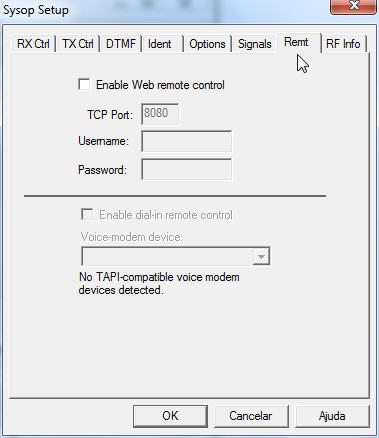
21 - Remt deixo como vem após a instalação!

22 - RF Info alterei Freq e PL mas não vi serventia!
23 - Firewall/Router Test é muito importante pois informa se o programa irá funcionar corretamente!
Sendo aprovado o teste surge a informação de Succeded (Sucesso)!
24 - Ainda sobre o teste acima as portas UDP 5198 e 5199 e a TCP 5200 devem ser configuradas (ou adicionadas) previamente nas configurações do MODEM, não informo aqui sobre essas configurações porque é diferente de um modem para outro!
25 - Interface simples para EchoLink, Remote Hams, etc (foto abaixo)!
Usei a Porta COM-1 mas pode ser a que estiver disponível no PC! 
Obs. O pino 7 da porta COM refere-se à função RTS na configuração no programa!
26 - Baixe o EchoLink AQUI!

quinta-feira, 29 de dezembro de 2016

Repetidor VHF de Serrinha-Ba 146.850:

Repetidor de Serrinha na Frequência de 146.850 -600 Sub Tom 67.0 - Links:
Remote Hans (PY6ZL), EchoLink (PY6ZL-L, FRN py6zl.ddns.net e ZELLO no Canal QAP 850 - Para fazer TX pelo ZELLO, informar seu indicativo com foto da licença pelo What-Zap (75) 99121-1090 ou pelo próprio ZELLO.
Link do ZELLO: http://zello.me/k/eDWjo
Nessa última foto funcionando Remote Servidor e Remote Cliente no mesmo link e na mesma internet - Baixe o Medidor de áudio VUMeter AQUI!

terça-feira, 24 de fevereiro de 2015

Duosat Trend HD - Informações!

Configurando o Receptor:
Depois de Adicionados os satélites que se deseja usar, marca-los em LNB1 ou LNB2 conforme será usado, (foto acima)!
Na foto abaixo configuremos o tipo de lnb (mono, multi ou universal), além do uso de diseqc 1.1 ou 1.0!
Para busca cega ou pré definida selecionar a opção desejada em Busca de canais, (fotos abaixo)!
 
Na opção lista de TP podemos: editar, adicionar, apagar ou buscar canais, (foto abaixo)!
Temos na foto abaixo outras opções tal como Multimídia, Youtube, IPTV etc!
Receptor sem funcionar, só o LED vermelho acende:
Caso isso tenha acontecido decorrente de falhas na atualização, abrir o receptor, jampear X_JP1 para habilitar a porta RS-232, e soltar o soquete que liga ao Display (opcional), (foto acima)!
Na foto abaixo estão as configurações do Loader:
Agora basta clicar em Next no Loader e colocar a tomada do receptor na força!
Depois de recuperado se ficar em BOOT ON direto ou demorando mais do normal até ligar, pode ser que a fonte de 12V 2A esteja fraca.
Função Protocolo - Entre com a senha 5555 para Editar informações referente a servidores, (foto abaixo)!

Outros:
01 - Grava e  Reproduz a mesma gravação em andamento!
02 - Opção de Rede com fio e sem fio!
03 - Não aconselho o uso de atualização pela rede!
04 - Informações baseadas no Firm v1.1.6
05 - Oito opções de Timers para gravação programada!
06 - Chave EMU Biss, Viaccess, etc.!
07 - ...